Domain grafikbeschleunigung.de kaufen?
Wir ziehen mit dem Projekt
grafikbeschleunigung.de um.
Sind Sie am Kauf der Domain
grafikbeschleunigung.de interessiert?
domain@kv-gmbh.de · 0541-91531010
Domain grafikbeschleunigung.de kaufen?
Wie folienmaster übernehmen?
Um Folienmaster zu übernehmen, öffnen Sie zunächst die Präsentation, die den gewünschten Folienmaster enthält. Gehen Sie dann zum Register "Ansicht" und wählen Sie "Folienmaster" aus. Nun können Sie den gewünschten Folienmaster auswählen und auf "Übernehmen" klicken. Dadurch wird der ausgewählte Folienmaster auf alle Folien in Ihrer Präsentation angewendet. Vergessen Sie nicht, Ihre Änderungen zu speichern, bevor Sie die Präsentation schließen. **
Was ist der folienmaster?
Der Folienmaster ist eine Funktion in Präsentationsprogrammen wie Microsoft PowerPoint oder Google Slides, die es ermöglicht, das Design und Layout aller Folien in einer Präsentation zentral zu steuern. Auf dem Folienmaster können Elemente wie Hintergrundfarben, Schriftarten, Logos und Platzhalter für Text und Bilder festgelegt werden. Änderungen, die auf dem Folienmaster vorgenommen werden, werden automatisch auf alle Folien in der Präsentation übertragen. Dies erleichtert die Konsistenz im Design und spart Zeit bei der Gestaltung von Präsentationen. Der Folienmaster kann auch dazu verwendet werden, um Präsentationen ein einheitliches Erscheinungsbild zu verleihen und das Branding eines Unternehmens oder einer Organisation zu stärken. **

Ähnliche Suchbegriffe für Folienmaster
Top-Angebote
Produkte zum Begriff Folienmaster:
-
Epson Epson PLQ-20, 576 Buchstaben pro Sekunde, 144 Buchstaben pro Sekunde, 432 Buchstaben pro Sekunde, 24-pin, Bi-direction, 64 KBDer Epson PLQ-20 bietet für den Druck in den Bereichen Bankwesen und öffentliche Verwaltung eine hohe Geschwindigkeit und Flexibilität. Das extrem robuste Gerät druckt mit Leichtigkeit hohe Stückzahlen von Sparbüchern, Visa, Tickets und andere Dokumente. Außerdem lässt sich der kompakte Drucker flexibel auf die meisten Ihrer ganz persönlichen IT- und Platzanforderungen abstimmen. Farbe:JaMaximum Druckbreite:94Maximale Druckgeschwindigkeit:576 Buchstaben pro SekundeMaximum Druckgeschwindigkeit (LQ):144 Buchstaben pro SekundeNormale Druckgeschwindigkeit:432 Buchstaben pro SekundeBuchstabenabstand:10, 12 Buchstaben pro ZollZeichendichte:12 Buchstaben pro Zollintegrierte Barkde:EAN13, EAN8, Interleaved 2/5, POSTNET, UPC-A, UPC-EDruckköpfe:24-pinDruck richtung:Bi-directionPuffergröße:64 KBStandard-Schnittstellen:Parallel, Seriell, USB 2.0Schreibkopf Lebensdauer:400 Millionen AnschlägeBandlebensdauer:5 Millionen AnschlägeMittlere Betriebsdauer zwischen Ausfällen (MTBF):10000hGeräuschpegel:531445,99 €*Versand: 0,00 €Sichere Weiterleitung zum Anbieter
-
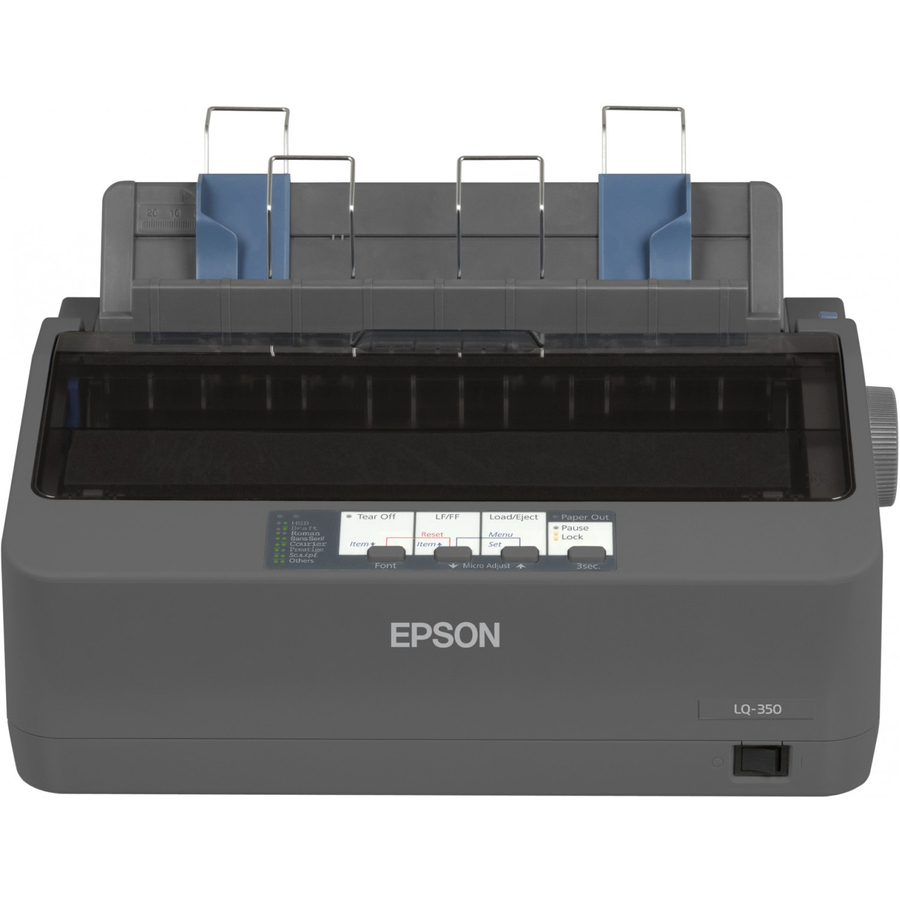
Epson LQ-350, 347 Zeichen pro Sekunde, 360 x 180 DPI, 260 Zeichen pro Sekunde, 86 Zeichen pro Sekunde, 3 Kopien, Briefumschläge, RolleMaximale Druckgeschwindigkeit:347 Zeichen pro SekundeMaximale Auflösung:360 x 180 DPIMaximum Druckbreite:80Maximum Druckgeschwindigkeit (draft):260 Zeichen pro SekundeMaximum Druckgeschwindigkeit (LQ):86 Zeichen pro SekundeMehrfach-Kopie (max.):3 KopienMedientypen für das Papierfach:Briefumschläge, RolleProduktfarbe:SchwarzPuffergröße:128 KBSchalldruckpegel (Druck):53 dBUrsprungsland:IndonesienStandard-Schnittstellen:Parallel, RS-232, USB 2.0Druckköpfe:24-pinSchreibkopf Lebensdauer:400 Millionen ZeichenBandlebensdauer:2,5 Millionen ZeichenFarbbandlebensdauer (schwarz, Tiefgang):3 Millionen ZeichenFarbbandlebensdauer (schwarz, LQ):2,5 Millionen ZeichenMittlere Betriebsdauer zwischen Ausfällen (MTBF):10000 hStromverbrauch (Standardbetrieb):22 WAC Eingangsspannung:200 - 240 VBetriebstemperatur:5 - 35 °CRelative Luftfeuchtigkeit in Betrieb:10 - 80%Unterstützt Windows-Betriebssysteme:JaMitgelieferte Software:Epson Status MonitorBreite:348 mmTiefe:275 mmHöhe:154 mmGewicht:4,1 kgMenge pro Pac308,94 €*Versand: 4,99 €Sichere Weiterleitung zum Anbieter


-
Wie ändere ich den folienmaster?
Um den Folienmaster in PowerPoint zu ändern, klicke auf die Registerkarte "Ansicht" und wähle dort "Folienmaster" aus. Dort kannst du das Layout, die Schriftarten, Farben und Hintergründe für alle Folien in deiner Präsentation anpassen. Du kannst auch neue Platzhalter hinzufügen oder bestehende löschen. Vergiss nicht, nachdem du deine Änderungen vorgenommen hast, den Folienmaster zu speichern, damit sie auf alle Folien in deiner Präsentation angewendet werden. **
-
Wo finde ich den folienmaster?
Der Folienmaster ist in den meisten Präsentationsprogrammen wie Microsoft PowerPoint oder Google Slides in der Menüleiste oben zu finden. Du kannst auf den Reiter "Ansicht" klicken und dort die Option "Folienmaster" auswählen. Alternativ kannst du auch auf das Symbol für den Folienmaster in der Symbolleiste klicken, falls es dort angezeigt wird. Der Folienmaster ermöglicht es dir, das Design und Layout deiner Präsentation global zu ändern, indem du Einstellungen für Schriftarten, Farben, Hintergründe und Platzhalter festlegst. Wenn du den Folienmaster nicht finden kannst, kannst du auch in der Hilfe-Funktion des Programms nach "Folienmaster" suchen, um genaue Anweisungen zu erhalten. **
-
Wie kann ich folienmaster ändern?
Um den Folienmaster in PowerPoint zu ändern, musst du zuerst auf die Registerkarte "Ansicht" klicken. Dort findest du die Option "Folienmaster". Wenn du darauf klickst, öffnet sich der Folienmaster, in dem du das Layout und das Design der Folien anpassen kannst. Du kannst die Platzierung von Text, Grafiken und anderen Elementen ändern, Hintergrundbilder hinzufügen oder entfernen und Farben und Schriftarten anpassen. Nachdem du deine Änderungen vorgenommen hast, kannst du den Folienmaster speichern und auf alle Folien in deiner Präsentation anwenden. **
-
Für was ist der folienmaster?
Der Folienmaster in Präsentationsprogrammen wie PowerPoint oder Keynote dient dazu, das Design und Layout aller Folien in einer Präsentation einheitlich zu gestalten. Auf dem Folienmaster können Elemente wie Hintergrundfarben, Schriftarten, Logos und Platzhalter für Text und Bilder festgelegt werden. Dies ermöglicht es, schnell und einfach eine konsistente und professionelle Präsentation zu erstellen, ohne jedes einzelne Slide individuell gestalten zu müssen. Durch die Verwendung des Folienmasters wird auch sichergestellt, dass Änderungen am Design der Präsentation einfach und effizient umgesetzt werden können, da sie automatisch auf alle Folien übertragen werden. Insgesamt erleichtert der Folienmaster die Gestaltung und Bearbeitung von Präsentationen und sorgt für ein ansprechendes und professionelles Erscheinungsbild. **

Wo ist der folienmaster PowerPoint?
Der Folienmaster in PowerPoint befindet sich normalerweise im Register "Ansicht" oben in der Menüleiste. Wenn du auf "Ansicht" klickst, erscheint ein Dropdown-Menü, in dem du die Option "Folienmaster" auswählen kannst. Alternativ kannst du auch die Tastenkombination "Alt + Shift + M" verwenden, um direkt zum Folienmaster zu gelangen. Dort kannst du das Layout und das Design deiner Folien anpassen, um ein konsistentes Erscheinungsbild für deine Präsentation zu erstellen. Hast du noch weitere Fragen dazu? **
Wie arbeitet man mit einem folienmaster?
Um mit einem Folienmaster zu arbeiten, öffnen Sie zuerst Ihre Präsentation und gehen dann zum Register "Ansicht". Dort wählen Sie die Option "Folienmaster" aus. Im Folienmaster können Sie das Layout und das Design Ihrer Folien anpassen, wie z.B. Hintergrundfarben, Schriftarten und Platzhalter für Text und Bilder. Sie können auch Platzhalter hinzufügen, verschieben oder löschen, um das Erscheinungsbild Ihrer Präsentation zu gestalten. Nachdem Sie Ihre Änderungen vorgenommen haben, können Sie den Folienmaster speichern und Ihre Präsentation mit dem neuen Design verwenden. **
Top-Angebote
Produkte zum Begriff Folienmaster:
-
Wie folienmaster übernehmen?
Um Folienmaster zu übernehmen, öffnen Sie zunächst die Präsentation, die den gewünschten Folienmaster enthält. Gehen Sie dann zum Register "Ansicht" und wählen Sie "Folienmaster" aus. Nun können Sie den gewünschten Folienmaster auswählen und auf "Übernehmen" klicken. Dadurch wird der ausgewählte Folienmaster auf alle Folien in Ihrer Präsentation angewendet. Vergessen Sie nicht, Ihre Änderungen zu speichern, bevor Sie die Präsentation schließen. **
-
Was ist der folienmaster?
Der Folienmaster ist eine Funktion in Präsentationsprogrammen wie Microsoft PowerPoint oder Google Slides, die es ermöglicht, das Design und Layout aller Folien in einer Präsentation zentral zu steuern. Auf dem Folienmaster können Elemente wie Hintergrundfarben, Schriftarten, Logos und Platzhalter für Text und Bilder festgelegt werden. Änderungen, die auf dem Folienmaster vorgenommen werden, werden automatisch auf alle Folien in der Präsentation übertragen. Dies erleichtert die Konsistenz im Design und spart Zeit bei der Gestaltung von Präsentationen. Der Folienmaster kann auch dazu verwendet werden, um Präsentationen ein einheitliches Erscheinungsbild zu verleihen und das Branding eines Unternehmens oder einer Organisation zu stärken. **
-
Wie ändere ich den folienmaster?
Um den Folienmaster in PowerPoint zu ändern, klicke auf die Registerkarte "Ansicht" und wähle dort "Folienmaster" aus. Dort kannst du das Layout, die Schriftarten, Farben und Hintergründe für alle Folien in deiner Präsentation anpassen. Du kannst auch neue Platzhalter hinzufügen oder bestehende löschen. Vergiss nicht, nachdem du deine Änderungen vorgenommen hast, den Folienmaster zu speichern, damit sie auf alle Folien in deiner Präsentation angewendet werden. **
-
Wo finde ich den folienmaster?
Der Folienmaster ist in den meisten Präsentationsprogrammen wie Microsoft PowerPoint oder Google Slides in der Menüleiste oben zu finden. Du kannst auf den Reiter "Ansicht" klicken und dort die Option "Folienmaster" auswählen. Alternativ kannst du auch auf das Symbol für den Folienmaster in der Symbolleiste klicken, falls es dort angezeigt wird. Der Folienmaster ermöglicht es dir, das Design und Layout deiner Präsentation global zu ändern, indem du Einstellungen für Schriftarten, Farben, Hintergründe und Platzhalter festlegst. Wenn du den Folienmaster nicht finden kannst, kannst du auch in der Hilfe-Funktion des Programms nach "Folienmaster" suchen, um genaue Anweisungen zu erhalten. **
Ähnliche Suchbegriffe für Folienmaster
-
Epson Epson PLQ-20, 576 Buchstaben pro Sekunde, 144 Buchstaben pro Sekunde, 432 Buchstaben pro Sekunde, 24-pin, Bi-direction, 64 KBDer Epson PLQ-20 bietet für den Druck in den Bereichen Bankwesen und öffentliche Verwaltung eine hohe Geschwindigkeit und Flexibilität. Das extrem robuste Gerät druckt mit Leichtigkeit hohe Stückzahlen von Sparbüchern, Visa, Tickets und andere Dokumente. Außerdem lässt sich der kompakte Drucker flexibel auf die meisten Ihrer ganz persönlichen IT- und Platzanforderungen abstimmen. Farbe:JaMaximum Druckbreite:94Maximale Druckgeschwindigkeit:576 Buchstaben pro SekundeMaximum Druckgeschwindigkeit (LQ):144 Buchstaben pro SekundeNormale Druckgeschwindigkeit:432 Buchstaben pro SekundeBuchstabenabstand:10, 12 Buchstaben pro ZollZeichendichte:12 Buchstaben pro Zollintegrierte Barkde:EAN13, EAN8, Interleaved 2/5, POSTNET, UPC-A, UPC-EDruckköpfe:24-pinDruck richtung:Bi-directionPuffergröße:64 KBStandard-Schnittstellen:Parallel, Seriell, USB 2.0Schreibkopf Lebensdauer:400 Millionen AnschlägeBandlebensdauer:5 Millionen AnschlägeMittlere Betriebsdauer zwischen Ausfällen (MTBF):10000hGeräuschpegel:531445,99 €*Versand: 0,00 €Sichere Weiterleitung zum Anbieter
-
Epson LQ-350, 347 Zeichen pro Sekunde, 360 x 180 DPI, 260 Zeichen pro Sekunde, 86 Zeichen pro Sekunde, 3 Kopien, Briefumschläge, RolleMaximale Druckgeschwindigkeit:347 Zeichen pro SekundeMaximale Auflösung:360 x 180 DPIMaximum Druckbreite:80Maximum Druckgeschwindigkeit (draft):260 Zeichen pro SekundeMaximum Druckgeschwindigkeit (LQ):86 Zeichen pro SekundeMehrfach-Kopie (max.):3 KopienMedientypen für das Papierfach:Briefumschläge, RolleProduktfarbe:SchwarzPuffergröße:128 KBSchalldruckpegel (Druck):53 dBUrsprungsland:IndonesienStandard-Schnittstellen:Parallel, RS-232, USB 2.0Druckköpfe:24-pinSchreibkopf Lebensdauer:400 Millionen ZeichenBandlebensdauer:2,5 Millionen ZeichenFarbbandlebensdauer (schwarz, Tiefgang):3 Millionen ZeichenFarbbandlebensdauer (schwarz, LQ):2,5 Millionen ZeichenMittlere Betriebsdauer zwischen Ausfällen (MTBF):10000 hStromverbrauch (Standardbetrieb):22 WAC Eingangsspannung:200 - 240 VBetriebstemperatur:5 - 35 °CRelative Luftfeuchtigkeit in Betrieb:10 - 80%Unterstützt Windows-Betriebssysteme:JaMitgelieferte Software:Epson Status MonitorBreite:348 mmTiefe:275 mmHöhe:154 mmGewicht:4,1 kgMenge pro Pac308,94 €*Versand: 4,99 €Sichere Weiterleitung zum Anbieter
-
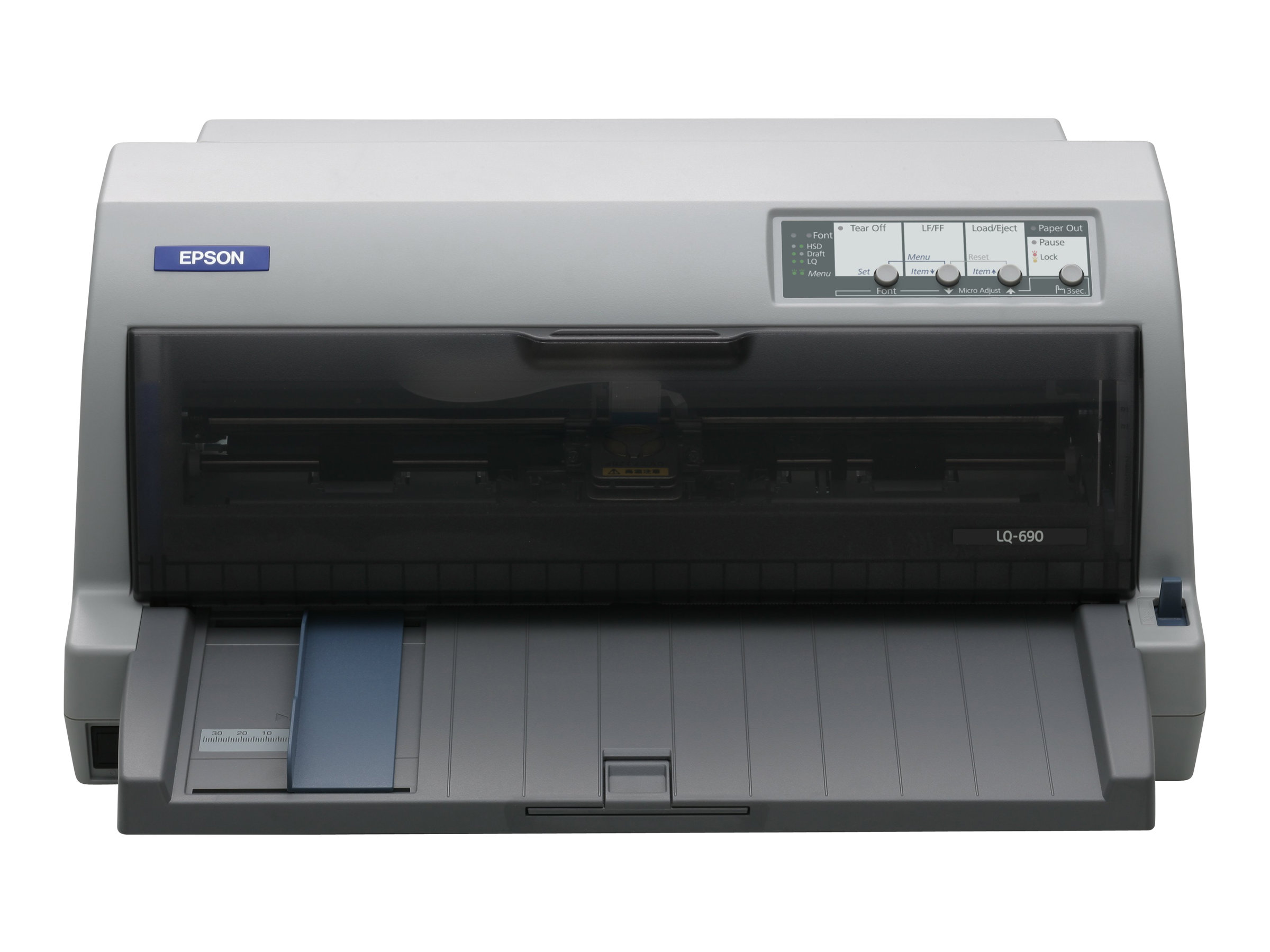
Epson LQ-690, 529 Zeichen pro Sekunde, 360 x 180 DPI, 396 Zeichen pro Sekunde, 132 Zeichen pro Sekunde, 10,12 Zeichen pro Zoll, 7 Kopien24-Nadeldrucker Unser neuester, benutzerfreundlicher Nadeldrucker hat eine beeindruckende Druckgeschwindigkeit von bis zu 529 Zeichen pro Sekunde. Er ist flexibel, kompakt und kann problemlos Einzelblätter, Rollenpapier, Etiketten, Umschläge und Karten bewältigen. Er verfügt zudem über einen integrierten Print Speed Enhancer, der die Geschwindigkeit des Bitmap-Drucks erhöht und ihn zum idealen Drucker für anspruchsvolle Arbeitsumgebungen macht. Sehr schnell: Drucken Sie schneller und produktiver dank Print Speed Enhancer - einer einzigartigen Funktion im Epson-Treiber. Perfekt für alle, die direkt aus einer Windows-Anwendung drucken. Außerdem kann der LQ-690 bei Verwendung von druckerresidenten Schriftarten beeindruckende 529 Zeichen pro Sekunde (12 cpi) drucken. Hohe Farbbandkapazität: In einer anspruchsvollen und schnelllebigen Arbeitsumgebung ist eine hohe Ergiebigkeit der Farbbänder von entscheidender Bedeutung. Mit 10 Millionen Zeichen pro Farbband bietet der LQ-690 eine der höch1080,53 €*Versand: 0,00 €Sichere Weiterleitung zum Anbieter
-
Pilgaard, Stine: Meter pro SekundeMeter pro Sekunde , Roman , Elektromotorenteile > Elektromotoren & -teile , Erscheinungsjahr: 20220216, Produktform: Leinen, Autoren: Pilgaard, Stine, Übersetzung: Schmidt-Henkel, Hinrich, Seitenzahl/Blattzahl: 255, Keyword: Beziehungen; Beziehungsstress; Dänemark; Dänische Literatur; Fahrschule; Familienleben; Freundschaft; Goldener Lorbeer; Gutkind; Humor; Internat; Internatsschule; Kopenhagen; Kummerkasten; Landleben; Liebe; Meine Mutter sagt; Mutterrolle; Partnerschaft; Sprachkunst; Sprachwitz; Stadtflucht; Tove Ditlevsen; Velling; Volkshochschule; Westjütland; lit.Cologne, Fachschema: Jütland (Dänemark), Region: Jutland, Thema: Leichtlesen, Warengruppe: HC/Belletristik/Romane/Erzählungen, Fachkategorie: Moderne und zeitgenössische Belletristik, Thema: Entspannen, Text Sprache: ger, Originalsprache: dan, UNSPSC: 49019900, Warenverzeichnis für die Außenhandelsstatistik: 49019900, Verlag: Kanon Verlag Berlin GmbH, Verlag: Kanon Verlag Berlin GmbH, Verlag: Kanon Verlag Berlin GmbH, Länge: 217, Breite: 141, Höhe: 26, Gewicht: 460, Produktform: Gebunden, Genre: Belletristik, Genre: Belletristik, Alternatives Format EAN: 9783985680122 9783985680146, Autor: 9783985680122 9783985680146 9783985680313, Herkunftsland: DEUTSCHLAND (DE), Katalog: deutschsprachige Titel, Katalog: Gesamtkatalog, Katalog: Lagerartikel, Book on Demand, ausgew. Medienartikel, Relevanz: 0004, Tendenz: 0, Unterkatalog: AK, Unterkatalog: Bücher, Unterkatalog: Hardcover, Unterkatalog: Lagerartikel,23,00 €*Versand: 0,00 €Sichere Weiterleitung zum Anbieter
-
Wie kann ich folienmaster ändern?
Um den Folienmaster in PowerPoint zu ändern, musst du zuerst auf die Registerkarte "Ansicht" klicken. Dort findest du die Option "Folienmaster". Wenn du darauf klickst, öffnet sich der Folienmaster, in dem du das Layout und das Design der Folien anpassen kannst. Du kannst die Platzierung von Text, Grafiken und anderen Elementen ändern, Hintergrundbilder hinzufügen oder entfernen und Farben und Schriftarten anpassen. Nachdem du deine Änderungen vorgenommen hast, kannst du den Folienmaster speichern und auf alle Folien in deiner Präsentation anwenden. **
-
Für was ist der folienmaster?
Der Folienmaster in Präsentationsprogrammen wie PowerPoint oder Keynote dient dazu, das Design und Layout aller Folien in einer Präsentation einheitlich zu gestalten. Auf dem Folienmaster können Elemente wie Hintergrundfarben, Schriftarten, Logos und Platzhalter für Text und Bilder festgelegt werden. Dies ermöglicht es, schnell und einfach eine konsistente und professionelle Präsentation zu erstellen, ohne jedes einzelne Slide individuell gestalten zu müssen. Durch die Verwendung des Folienmasters wird auch sichergestellt, dass Änderungen am Design der Präsentation einfach und effizient umgesetzt werden können, da sie automatisch auf alle Folien übertragen werden. Insgesamt erleichtert der Folienmaster die Gestaltung und Bearbeitung von Präsentationen und sorgt für ein ansprechendes und professionelles Erscheinungsbild. **
-
Wo ist der folienmaster PowerPoint?
Der Folienmaster in PowerPoint befindet sich normalerweise im Register "Ansicht" oben in der Menüleiste. Wenn du auf "Ansicht" klickst, erscheint ein Dropdown-Menü, in dem du die Option "Folienmaster" auswählen kannst. Alternativ kannst du auch die Tastenkombination "Alt + Shift + M" verwenden, um direkt zum Folienmaster zu gelangen. Dort kannst du das Layout und das Design deiner Folien anpassen, um ein konsistentes Erscheinungsbild für deine Präsentation zu erstellen. Hast du noch weitere Fragen dazu? **
-
Wie arbeitet man mit einem folienmaster?
Um mit einem Folienmaster zu arbeiten, öffnen Sie zuerst Ihre Präsentation und gehen dann zum Register "Ansicht". Dort wählen Sie die Option "Folienmaster" aus. Im Folienmaster können Sie das Layout und das Design Ihrer Folien anpassen, wie z.B. Hintergrundfarben, Schriftarten und Platzhalter für Text und Bilder. Sie können auch Platzhalter hinzufügen, verschieben oder löschen, um das Erscheinungsbild Ihrer Präsentation zu gestalten. Nachdem Sie Ihre Änderungen vorgenommen haben, können Sie den Folienmaster speichern und Ihre Präsentation mit dem neuen Design verwenden. **
* Alle Preise verstehen sich inklusive der gesetzlichen Mehrwertsteuer und ggf. zuzüglich Versandkosten. Die Angebotsinformationen basieren auf den Angaben des jeweiligen Shops und werden über automatisierte Prozesse aktualisiert. Eine Aktualisierung in Echtzeit findet nicht statt, so dass es im Einzelfall zu Abweichungen kommen kann. ** Hinweis: Teile dieses Inhalts wurden von KI erstellt.